
Comment restaurer le portefeuille Monero à partir de la graine mnémonique – Importer un portefeuille en papier
N’oubliez pas que dans notre guide de sauvegarde de portefeuille Monero, nous vous avons dit de sauvegarder les fichiers de semences mnémotechniques, de clés privées et de clés de portefeuille. Tous ne sont pas nécessaires, mais la graine mnémonique de 25 mots est la plus importante de toutes. Dans le cas où votre fichier de portefeuille est perdu ou si votre disque dur est endommagé, ce mot de départ mnémonique est tout ce dont vous avez besoin pour récupérer votre portefeuille. Votre phrase mnémonique de 25 mots est la clé privée principale qui contient toutes les informations de votre portefeuille Monero. Donc, pas seulement une sauvegarde, mais assurez-vous que ces informations sont stockées dans un endroit sécurisé. Perdre ce mot de départ ou partager cette information avec une autre personne compromettra vos fonds.
Si vous êtes plus préoccupé par la sécurité, transférez vos fonds Monero dans un portefeuille en papier frigorifique. Générer un Portefeuille en papier Monero est aussi simple que de la tarte et c’est actuellement l’option la plus sûre pour contenir une grande quantité de Monero. Quoi qu’il en soit, à un moment donné, vous souhaiterez peut-être dépenser Monero ou afficher le solde de votre portefeuille. C’est à ce moment que vous devez importer votre portefeuille papier dans un portefeuille GUI ou CLI. Ici, dans ce guide du débutant, nous allons vous montrer comment restaurer le portefeuille Monero à l’aide de votre graine mnémonique.
Restauration du portefeuille Monero
Ce guide suppose que vous avez votre graine mnémonique de portefeuille prête. Pour dépenser ou afficher votre solde, vous pouvez utiliser le portefeuille GUI (interface utilisateur graphique) ou CLI (interface de ligne de commande). Si votre portefeuille n’est pas installé, téléchargez le logiciel du portefeuille d’ici. Les deux portefeuilles sont faciles à utiliser et vous pouvez importer votre portefeuille papier dans les portefeuilles GUI et CLI. Voyons comment c’est fait.
Restauration de la graine mnémonique dans le portefeuille GUI:
1. Ouvrez monero-wallet-gui.exe à partir du dossier du portefeuille que vous avez téléchargé et extrait.
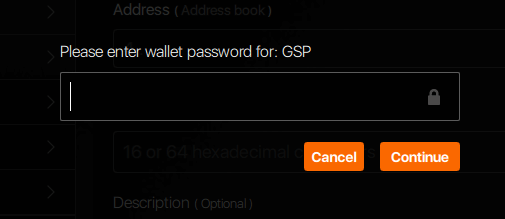
2. Si vous avez déjà installé le portefeuille GUI, vous serez invité à entrer le mot de passe. Pour restaurer un portefeuille à partir de la graine, nous devons commencer à partir de la configuration initiale, cliquez donc sur Annuler.
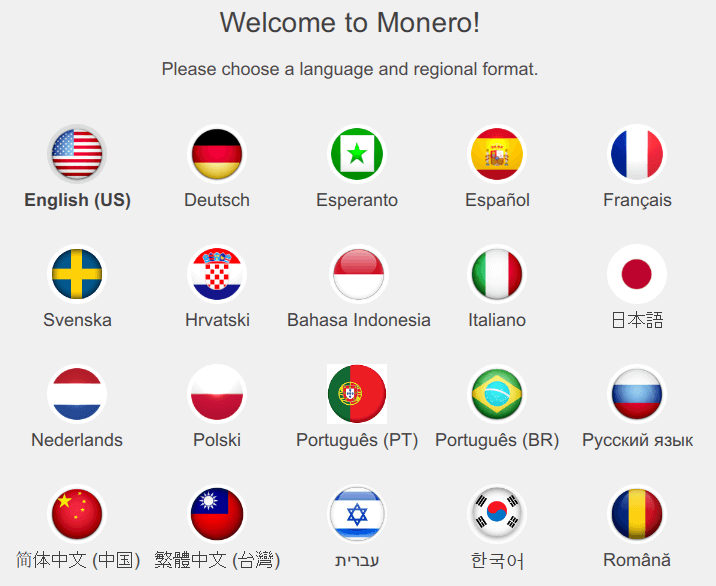
3. Une fois que vous avez annulé l’étape du mot de passe ou si vous lancez le portefeuille pour la première fois, vous verrez l’écran suivant. Choisissez votre langue appropriée.
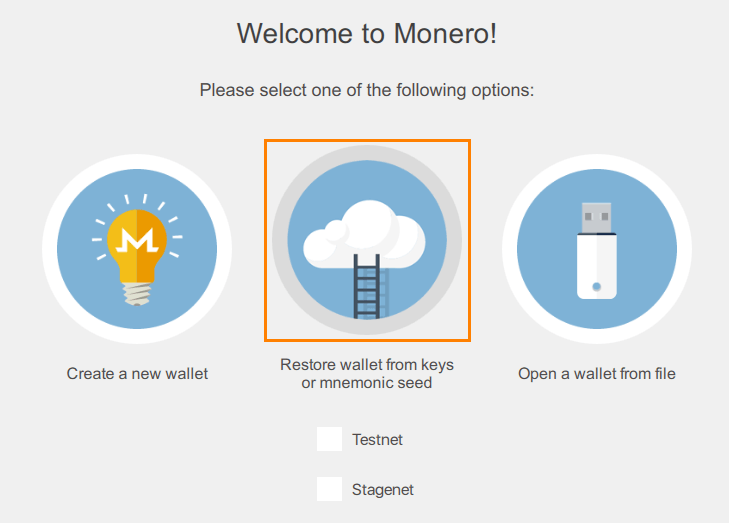
4. Sur l’écran suivant, choisissez “Restaurer le portefeuille à partir de clés ou de graines mnémotechniques“Option qui vous amènera à restaurer la page du portefeuille.
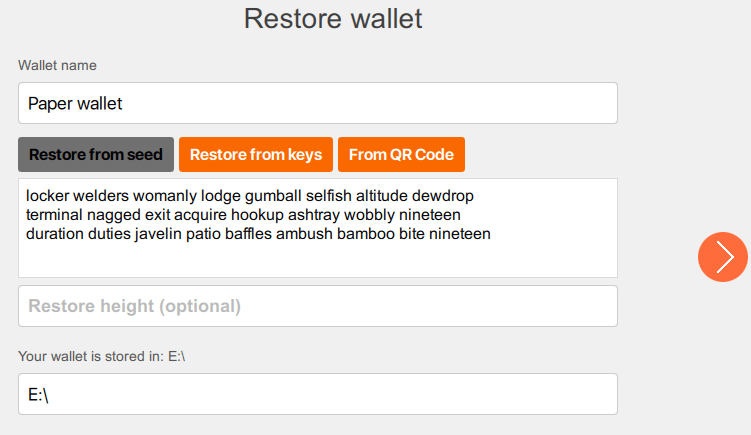
5. Entrez maintenant un nom pour votre portefeuille et saisissez votre graine mnémonique de 25 mots du portefeuille que vous souhaitez restaurer. Une fois terminé, cliquez sur la flèche suivante.
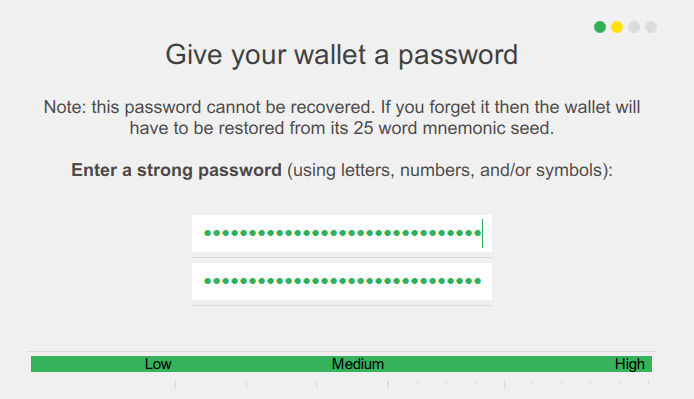
6. Donnez maintenant un mot de passe à votre portefeuille et assurez-vous de saisir un mot de passe fort.
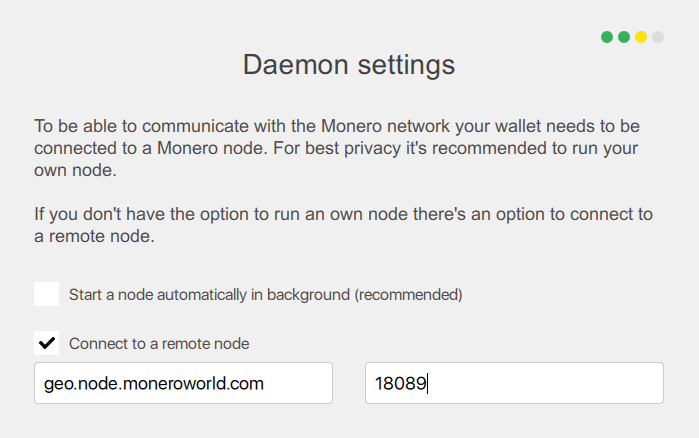
7. À l’étape suivante, spécifiez les paramètres du démon. Si vous disposez de suffisamment d’espace sur le disque dur, vous pouvez exécuter un nœud complet, mais n’oubliez pas que la synchronisation complète prendra beaucoup de temps. Si vous souhaitez vérifier rapidement votre solde, vous pouvez utiliser des nœuds distants.
C’est tout! Passez à l’étape suivante et cliquez sur «Utiliser Monero» pour terminer la récupération du portefeuille.
Voyons maintenant comment importer des valeurs mnémoniques dans le portefeuille CLI.
Importer un portefeuille papier dans un portefeuille CLI
Nous supposons que vous avez téléchargé et extrait le portefeuille CLI. Dans le dossier du portefeuille, vous trouverez des fichiers appelés monero-wallet-cli.exe et monerod.exe. Ce que nous devons faire est d’ouvrir l’invite de commande Windows, accédez à ce répertoire et exécutez la commande suivante.
monero-wallet-cli –restore-deterministic-wallet
Les débutants qui n’ont pas de connaissances préalables à ce sujet ont du mal à naviguer et se retrouvent généralement avec ce résultat “monero-wallet-cli.exe’ n’est pas reconnu comme une commande interne ou externe “.
Si vous obtenez cette erreur, nous vous suggérons l’étape suivante. Créez un nouveau document texte dans le dossier de votre portefeuille et entrez la commande suivante.
monero-wallet-cli.exe –restore-deterministic-wallet
Une fois terminé, allez dans Fichier >> enregistrer sous, choisissez Enregistrer comme type sous Tous les fichiers (*. *) et saisissez le nom du fichier comme restore.bat. N’oubliez pas qu’il doit s’agir d’une extension .bat et non d’un fichier .txt. C’est tout! Suivez maintenant les étapes pour importer votre portefeuille papier.
Étape 1: Lancez le fichier restore.bat que vous venez de créer.
Étape 2: Ensuite, dans la fenêtre de commande, définissez un nom de fichier de portefeuille et spécifiez la graine Electrum qui est votre graine mnémonique de 25 mots.
Noter: Copiez la graine de 25 mots et faites un clic droit dans la fenêtre de commande pour coller. Assurez-vous de ne pas inclure d’espace supplémentaire ou de caractères supplémentaires.
Conseil: Si vous saisissez manuellement la valeur de départ, vous n’avez pas besoin de saisir les mots de départ entiers. Pour gagner du temps, vous pouvez simplement taper les trois premières lettres de chacun de vos mots de départ.
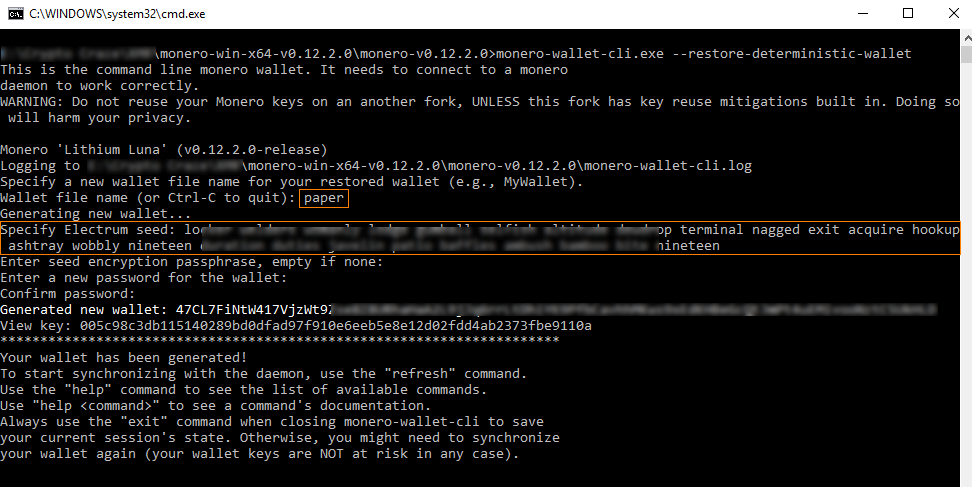
Étape 3: Une fois que la graine mnémonique est terminée, appuyez sur Entrée et vous serez invité à entrer un mot de passe. Définissez un mot de passe fort et appuyez sur Entrée. Vous serez invité à confirmer le mot de passe. Entrez le même mot de passe et appuyez à nouveau sur Entrée pour restaurer votre portefeuille.
Le portefeuille CLI générera désormais l’adresse publique et la clé d’affichage de votre portefeuille papier. Si vous n’avez pas démarré le démon, lancez le fichier monerod.exe. Si vous souhaitez vérifier rapidement votre solde, vous pouvez utiliser des nœuds distants qui vous évitent de télécharger des fichiers blockchain.
Ce didacticiel de récupération de portefeuille s’applique également à d’autres pièces CryptoNote telles que: Electroneum, Graft, Aeon, Stellite, SumoKoin, etc..