
Tutoriel: Comment installer, configurer et utiliser XMRig? Mineur CPU, AMD et NVIDIA
Lorsque le minage GPU est sur le point de devenir obsolète sur des algorithmes comme Equihash (Equihash ASIC); CryptoNight est toujours le sauveur de l’extraction de CPU. Le seul algorithme valable qui peut être exploité à l’aide du processeur est CryptoNight et sa variante. Cet algorithme PoW utilisé sur Monero, Bytecoin, Electroneum, etc. fournit des termes égalitaires pour tous les mineurs. C’est-à-dire que même les utilisateurs disposant d’un ancien matériel informatique peuvent commencer à miner (toute personne possédant un ordinateur de bureau ou un ordinateur portable doté d’au moins 2 GHz + processeur et 2 Go de RAM) et gagner une récompense décente. Espérons que cela restera comme ça à l’avenir afin que les utilisateurs de tous types puissent participer à l’extraction de crypto-monnaie.
Deux des logiciels de minage les plus populaires disponibles pour exploiter l’algorithme CryptoNight sont xmr stak et XMRig. Les deux prennent en charge l’exploitation minière à l’aide de CPU, de GPU NVIDIA et AMD. Dans le passé, nous avons créé un guide pour débutants sur XMR STAK. D’après ce guide, nous avons appris que la plupart des utilisateurs rencontrent des difficultés pour configurer le mineur. Surtout avec tous ces changements d’algorithme qui ont eu lieu récemment, ils ne peuvent pas fonctionner correctement avec l’algorithme pour une pièce donnée. Nous avons donc décidé de faire un guide du débutant sur XMRig qui est facile à configurer et un mineur beaucoup plus flexible par rapport aux autres alternatives.
Dans cet article, nous allons vous montrer comment installer, configurer et utiliser XMRig CryptoNight miner pour les processeurs graphiques, NVIDIA et AMD. Ce guide est uniquement destiné aux utilisateurs Windows. Pour Linux, nous allons bientôt créer un guide séparé.
Algorithmes pris en charge par XMRig:
De Monero à Loki Coin récemment publié; XMRig a ajouté la prise en charge de tous les nouveaux algorithmes CryptoNight. Il prend en charge Cryptonight, Cryptonight V7, Cryptonight Lite et Cryptonight Heavy. Vous trouverez ci-dessous le tableau des noms d’algorithmes et des variantes pris en charge par XMRig.
| cryptonight | cn | cryptonight | -1 | La détection automatique ne fonctionne que pour Monero. |
| Cryptonight / 0 | cn / 0 | cryptonight | 0 | CryptoNight d’origine / ancienne. |
| Cryptonight / 1 | cn / 1 | cryptonight | 1 | Aussi connu sous monero7 et CryptoNightV7. |
| cryptonight / xtl | cn / xtl | cryptonight | xtl | Variante Stellite (XTL). |
| cryptonight-lite | cn-lite | cryptonight-lite | -1 | La détection automatique ne fonctionne que pour Aeon. |
| cryptonight-lite / 0 | cn-lite / 0 | cryptonight-lite | 0 | CryptoNight-Lite original / ancien. |
| cryptonight-lite / 1 | cn-lite / 1 | cryptonight-lite | 1 | Aussi connu sous aeon7 |
| cryptonight-lite / ipbc | cn-lite / ipbc | cryptonight-lite | ipbc | Variante IPBC |
| Cryptonight-lourd | cn-lourd | Cryptonight-lourd | 0 | Protocole Loki, Sumokoin et Haven |
XMRig CryptoNight Miner
XMRig est un mineur optimisé et hautement performant pour les pièces Monero et CryptoNote avec un support officiel pour Windows. Il s’agit d’un logiciel open source, vous pouvez donc soit télécharger les binaires et utiliser le mineur, soit compiler le vôtre à partir de sa source. Les binaires et la source peuvent être trouvés sur le site officiel Dépôt GitHub. Cependant, rappelez-vous que XMRig ne prend pas en charge l’extraction combinée de CPU et de GPU comme XMR STAK. Vous devez télécharger et exécuter les mineurs séparément pour les cartes graphiques CPU, NVIDIA et AMD.
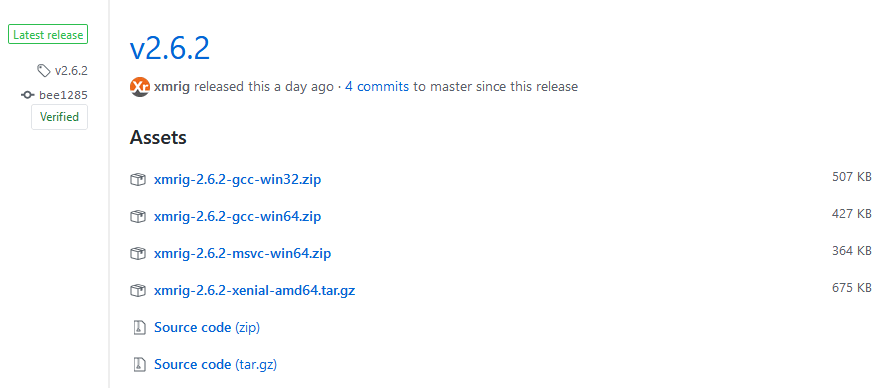
Version du processeur: https://github.com/xmrig/xmrig/releases
Version NVIDIA: https://github.com/xmrig/xmrig-nvidia/releases
Version AMD: https://github.com/xmrig/xmrig-amd/releases
Instructions générales:
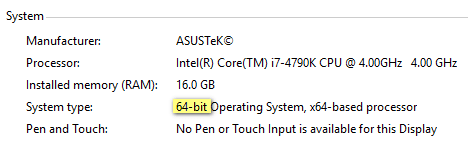
La première chose à faire est de vous rendre sur la page de téléchargement du mineur et de télécharger la dernière version. XMRig est disponible pour les systèmes d’exploitation 32 bits et 64 bits, donc avant de télécharger, assurez-vous de choisir la bonne version. Vérifiez les propriétés de votre système pour ces informations.
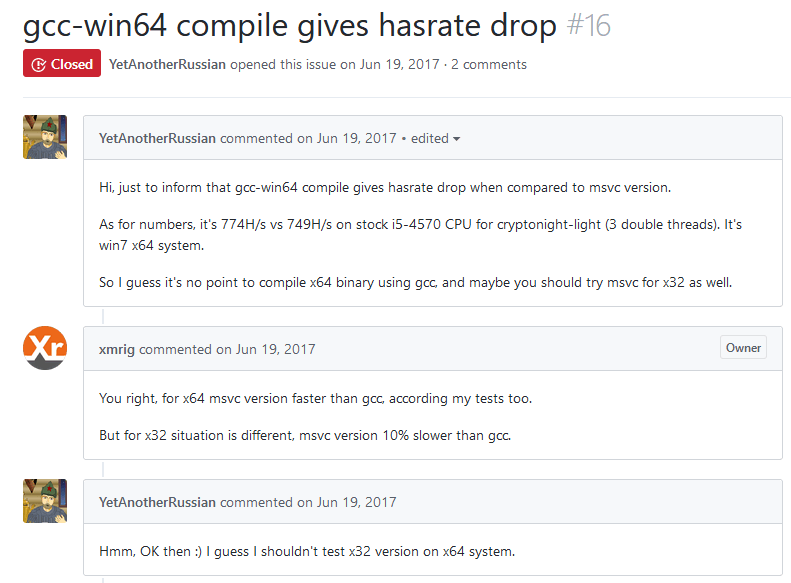
XMRig GCC vs MSVC:
Pour le téléchargement NVIDIA et AMD, il n’y aura pas de confusion, mais pour la version du processeur, vous trouverez 2 versions différentes, à savoir GCC et MSVC. Que sont-ils? GCC est GNU Compiler Collection et MSVC est un compilateur Microsoft Visual C ++. Alors, lequel télécharger? Si vous utilisez Windows 64 bits, téléchargez la version MSVC qui est plus rapide que GCC. Mais si vous utilisez un système 32 bits, téléchargez la version GCC qui fonctionne mieux que MSVC.
Maintenant, téléchargez le bon mineur et décompressez le fichier. En faisant cela, votre antivirus ou votre défenseur Windows peut signaler le mineur comme cheval de Troie. Cela se produit avec tous les autres logiciels d’extraction de devises cryptographiques, donc il n’y a pas de quoi s’inquiéter. Ajoutez simplement des exclusions et extrayez le mineur sur votre bureau. Assurez-vous également de télécharger les derniers pilotes pour NVIDIA CUDA et AMD OpenCL. C’est tout! Votre configuration est prête. Passons maintenant à la configuration XMRig.
Comment configurer et utiliser XMRig? – Guide du débutant
Vous pouvez extraire toutes les pièces CryptoNote en utilisant XMRig. Alors préparez-vous avec l’adresse du portefeuille et les détails de connexion à la piscine. Nous n’allons pas entrer dans cette partie car elle fait que ce guide aille au-delà de son objectif. De plus, comme il existe un mineur séparé pour le processeur et le GPU, nous vous guiderons avec les instructions pour les trois mineurs individuellement .
Dans les trois versions de mineur qui se trouvent dans le dossier décompressé, vous devriez voir ces trois fichiers tels que: config.json, start.cmd et xmrig.exe (xmrig-nvidia.exe et xmrig-amd.exe).

Vous pouvez configurer et exécuter XMRig de deux manières. 1. En modifiant les paramètres dans le fichier config.json qui vous donne plus de contrôle au-delà des paramètres de base et 2. En créant un simple fichier de commandes Windows en ligne de commande. Nous expliquerons et ajouterons des exemples pour les deux.
Version du processeur
Dans la version CPU de votre XMRig, faites un clic droit sur le fichier config.json et cliquez sur modifier (Notepad ou Notepad ++). Ce code ci-dessous est ce que vous remarquerez en premier et des paramètres similaires sont également disponibles sur NVIDIA et AMD miner. Pour une meilleure compréhension, nous avons mis en évidence chaque section.
{
"algo": "cryptonight", // cryptonight (par défaut) ou cryptonight-lite
"un V": 0, // variation d’algorithme, 0 sélection automatique
"Contexte": false, // true pour exécuter le mineur en arrière-plan
"couleurs": true, // false pour désactiver la sortie colorée
"affinité cpu": null, // définir l’affinité du processus pour les cœurs du processeur, masque "0x3" pour les noyaux 0 et 1
"priorité CPU": null, // définir la priorité du processus (0 inactif, 2 normal à 5 le plus élevé)
"niveau don": 5, // niveau de don, minimum 1%
"fichier journal": null, // consigner toutes les sorties dans un fichier, exemple: "c: /some/path/xmrig.log"
"utilisation-max-cpu": 75, // utilisation maximale du processeur pour le mode automatique, le facteur limitant est généralement le cache du processeur et non cette option.
"temps d’impression": 60, // impression du rapport de hachage toutes les N secondes
"tentatives": 5, // nombre de tentatives avant de passer au serveur de sauvegarde
"réessayer-pause": 5, // temps de pause entre les tentatives
"en sécurité": false, // true pour ajuster en toute sécurité les threads et les paramètres av pour le processeur actuel
"fils": null, // nombre de threads mineurs
"piscines": [
{
"URL": "failover.xmrig.com:443", // URL du serveur de minage
"utilisateur": "TON PORTEFEUILLE", // nom d’utilisateur du serveur de minage
"passe": "X", // mot de passe pour le serveur de minage
"rester en vie": true, // envoie keepalived pour empêcher l’expiration du délai (nécessite la prise en charge du pool)
"nicehash": false, // activer le support nicehash / xmrig-proxy
"une variante": -1 // variante de PoW d’algorithme
}
],
"api": {
"Port": 0, // port pour l’API du mineur
"jeton d’accès": null, // jeton d’accès pour l’API
"identifiant du travailleur": null // id-worker personnalisé pour l’API
}
}
- Le premier surlignage rouge concerne les paramètres généraux dans lesquels vous devez choisir l’algorithme que vous souhaitez exploiter. Ici aussi, vous pouvez modifier le niveau de don qui, par défaut, xmrig donne 5% aux développeurs. De plus, il existe d’autres paramètres qui peuvent être configurés pour augmenter l’efficacité de l’extraction..
- Ensuite, le point culminant bleu est la section piscine. Ceci est le plus important car c’est là que vous devrez configurer le pool et l’adresse du portefeuille. Il détermine où vous exploitez et à quelle adresse de portefeuille vous devriez être payé.
- Suivant; API qui n’est pas si importante mais toujours utile pour vérifier les hashrates, les résultats et les détails de connexion du pool. Dans ce guide, nous n’allons pas entrer dans cela puisque nous l’avons déjà expliqué ici.
Bien! Voyons comment configurer et démarrer l’extraction avec XMRig. Nous espérons que vous avez choisi l’adresse du portefeuille et le pool qui m’appartiennent. Pour illustrer, nous avons choisi Monero comme devise et le mien xmr comme pool. Il n’y a que 4 paramètres principaux que vous devez modifier pour commencer l’extraction. Reste tous les autres paramètres sont secondaires.
1. Algorithme: -a, –algo = ALGO cryptonight (par défaut) ou cryptonight-lite ou cryptonight-heavy
2. Variante de PoW d’algorithme: –variant -1 ou 0 ou 1
- -1 ou champ manquant, le mineur détecte automatiquement PoW à partir de la version de bloc.
- 0 faire en sorte que le mineur utilise de force l’algorithme CryptoNight original / ancien.
- 1 faire en sorte que le mineur utilise de force le nouvel algorithme v7 (Monero / AEON v7 / Stellite).
3. URL du pool: -o, –url = URL Exemple: pool.minexmr.com:7777
4. Adresse du porte-monnaie: -u, –user = NOM D’UTILISATEUR Habituellement, l’adresse du portefeuille. Exemple: LDPw35xaSf4R6QRDtxNkWBJaEEfx6hJA9KUxhW8S5Nhsaf4DWD9yvuM18r2KboeRWSGL54FHANNK1QtWk5Ysg3y57XaqBKn
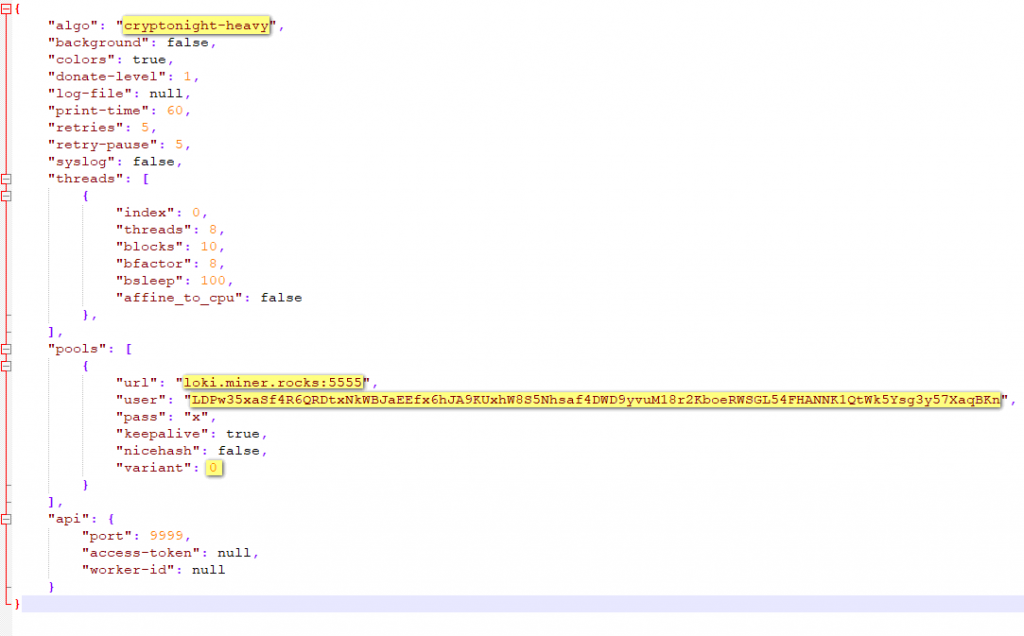
Par exemple: si vous exploitez Stellite, dans le champ de l’algorithme, entrez cryptonight et en champ de variante entrer 1 ce qui oblige le mineur à choisir de force l’algorithme CryptoNight V7.
Un autre exemple: Si vous exploitez Loki (guide minier Loki à venir), alors dans l’algorithme entrez cryptonight-heavy et en variante entrez -1.
N’oubliez pas de saisir l’URL de votre pool et les détails de l’utilisateur, c’est-à-dire l’adresse de votre portefeuille. Une fois terminé, enregistrez le fichier config.json et lancez xmrig.exe. Vous devriez maintenant voir le mineur se connecter au pool et commencer à soumettre des partages.
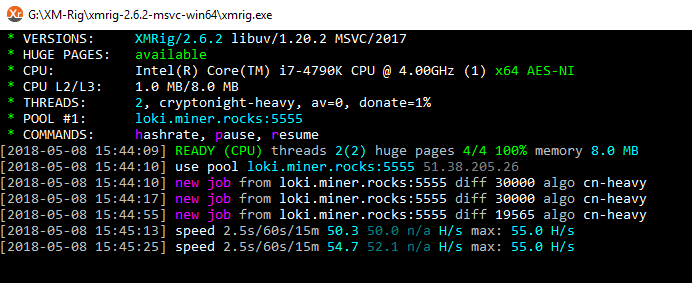
Fichier de commandes de ligne de commande XMRig pour CPU:
Ce qui précède est une façon de configurer et d’exécuter XMRig, l’autre méthode consiste simplement à créer un fichier de commandes Windows en ligne de commande. Dans le dossier XMRig, créez un nouveau document texte et enregistrez-le sous start.bat (nommez ce que vous souhaitez). Assurez-vous qu’il est enregistré en tant que fichier .bat. Une fois terminé, éditez le fichier et entrez le code suivant.
xmrig –aide
pause
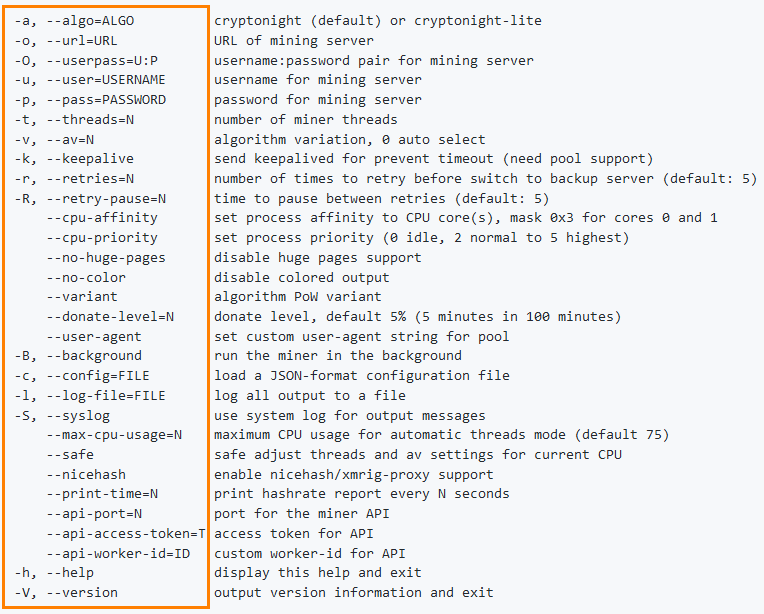
Enregistrez ensuite le fichier et exécutez start.bat. Maintenant, il affichera tous les arguments de ligne de commande que vous pouvez utiliser dans votre fichier de commandes. Utilisez-les de manière appropriée pour créer votre propre fichier de commandes. Ci-dessous, nous avons créé un exemple de fichier de ligne de commande du processeur que vous pouvez utiliser comme référence.
Exemple de fichier batch CPU pour XMRig:
xmrig.exe -a cryptonight-heavy –url = loki.miner.rocks: 5555 -u LDPw35xaSf4R6QRDtxNkWBJaEEfx6hJA9KUxhW8S5Nhsaf4DWD9yvuM18r2KboeRWSGL54FHANK1gaxn = 75qtkWaKn = 75qkknx-utilisation-1g = 75qkwaXk1gax = 75kvkkl = 75kwknx
pause
Une fois que le fichier de commandes est prêt, enregistrez-le et exécutez-le. Vous pouvez créer n’importe quel nombre de fichiers batch pour tous les algorithmes et pièces de monnaie et cela simplifiera votre travail.
Version NVIDIA:
Il n’y a pas beaucoup d’explications nécessaires pour la version NVIDIA et AMD de XMRig. La configuration est la même que celle du processeur et vous trouverez tous les paramètres à l’exception du niveau d’utilisation du processeur, de l’affinité du processeur et de la priorité du processeur. Cependant, il existe un paramètre supplémentaire que nous souhaitons souligner, à savoir les paramètres des threads. Si vous exploitez des GPU à l’aide de XMRig, il est essentiel de modifier ce paramètre dans lequel en peaufinant vous pouvez vous attendre à des performances d’exploitation optimales. Le code ci-dessous s’applique aux GPU NVIDIA.
"fils": [
{
"indice": 0,
"fils": 12,
"blocs": 39,
"bfactor": 8,
"dormir": 100,
"affine_to_cpu": faux
},
],
Une fois que vous démarrez le mineur, les informations suivantes s’affichent: De quoi s’agit-il??
GeForce GTX 1070 8 Go à 2300/2920 MHz 16×39 8×25 arcade: 52 SMX: 13

Cela signifie 16 threads x 39 blocs et bfactor 8 x bsleep 25. Architecture 52 et multiprocesseurs SMX 13. Ce ne sont que des paramètres GPU et pour obtenir les performances optimales de votre GPU, vous devez jouer avec ces paramètres. Par exemple, votre PC peut être à la traîne lors de l’extraction et dans ce cas, essayer de réduire la valeur du nombre de threads et de bfactor. Nous avons expliqué cela sur le guide XMR STAK, veuillez vous y référer. Plus d’informations sur les threads peuvent être trouvées sur XMRig page wiki.
Exemple de fichier de configuration pour NVIDIA: (uniquement les threads affichés)
"fils": [
{
"indice": 0,
"fils": 12,
"blocs": 39,
"bfactor": 8,
"dormir": 100,
"affine_to_cpu": faux
},
],
"piscines": [
{
"URL": "URL de la piscine",
"utilisateur": "adresse du portefeuille",
"passe": "X",
"rester en vie": vrai,
"nicehash": faux,
"une variante": 1,
}
Si vous utilisez XMRig dans votre plate-forme minière, vous pouvez ajouter ces paramètres pour chaque GPU en ajoutant une virgule. Où index est le nombre de GPU identifié par votre système.
Exemple:
"fils": [
{
"indice": 0,
"fils": 12,
"blocs": 39,
"bfactor": 8,
"dormir": 100,
"affine_to_cpu": faux
},
{
"indice": 1,
"fils": 12,
"blocs": 39,
"bfactor": 8,
"dormir": 100,
"affine_to_cpu": faux
},
{
"indice": 2,
"fils": 12,
"blocs": 39,
"bfactor": 8,
"dormir": 100,
"affine_to_cpu": faux
},
{
"indice": 3,
"fils": 12,
"blocs": 39,
"bfactor": 8,
"dormir": 100,
"affine_to_cpu": faux
},
],
Exemple de configuration de fichier de commandes NVIDIA pour XMRig:
Tout cet exemple de fichier de commandes qui est présenté ici est juste pour votre référence. Assurez-vous de le modifier en conséquence avant de commencer l’exploitation minière.
@Écho off
xmrig-nvidia.exe -a cryptonight-heavy –donate-level 1 -o loki-pool.com:5555 -u LDPw35xaSf4R6QRDtxNkWBJaEEfx6hJA9KUxhW8Sf4hsaf4DWD9 RigyvuJaEEr2KboeRWSa-wwk1-WKn-Wwk1
pause
Version AMD
Semblable à NVIDIA, vous pouvez également modifier les cartes graphiques AMD. La même syntaxe que vous utiliserez sur XMR STAK peut également être utilisée sur XMRig.
Exemple:
"fils": [
{
"indice": 0,
"intensité": 1600,
"taille de travail": 8,
"affine_to_cpu": faux
},
{
"indice": 1,
"intensité": 1600,
"taille de travail": 8,
"affine_to_cpu": faux
},
{ "indice": 2,
"intensité": 1600,
"taille de travail": 8,
"affine_to_cpu": faux
},
],
Exemple de ligne de commande de mineur AMD:
–opencl-platform = 0 –opencl-devices = 0,1,2 –opencl-launch = 1600×8,1600×8,1600×8
Générateur et éditeur de configuration XMRig:
Récemment, XMRig a ajouté un générateur et un éditeur de configuration (https://config.xmrig.com/) outil. Si vous ne savez pas comment configurer votre mineur, vous pouvez utiliser cet outil.
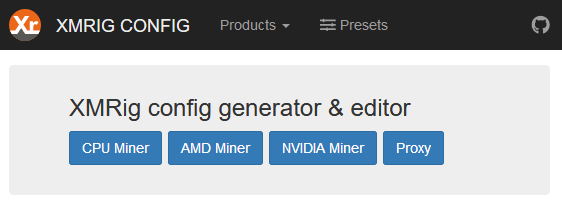 1: Choisissez d’abord le mineur, puis choisissez l’algorithme et la version du mineur.
2: Sur l’écran suivant, spécifiez le pool, l’adresse de votre portefeuille et les détails du travailleur.
3: Ensuite, définissez le nombre de threads sur le mien. Si vous ne savez pas ce que c’est, laissez cette valeur par défaut et passez à l’étape suivante.
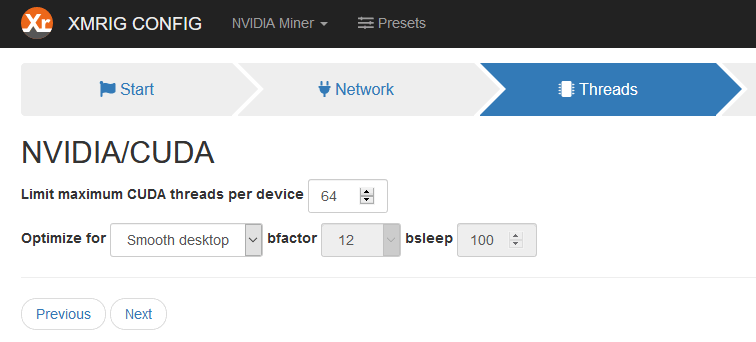
4. Il n’y a pas grand-chose dans les paramètres Divers. Vous pouvez modifier le niveau de don ici. Une fois terminé, cliquez sur suivant et à la page finale, cet outil générera un fichier de commandes en ligne de commande et un fichier config.json. Vous pouvez le télécharger dans votre dossier XMRig et commencer à miner tout de suite.
Vérification des taux de hachage dans XMRig
Vous pouvez vérifier le hashrate, les résultats et la santé de votre CPU et GPU en utilisant deux méthodes. L’un à partir de la fenêtre de la console du mineur et l’autre à l’aide de l’API. Par défaut, XMRig imprime votre hashrate toutes les 60 secondes que vous pouvez modifier en “temps d’impression” réglages.
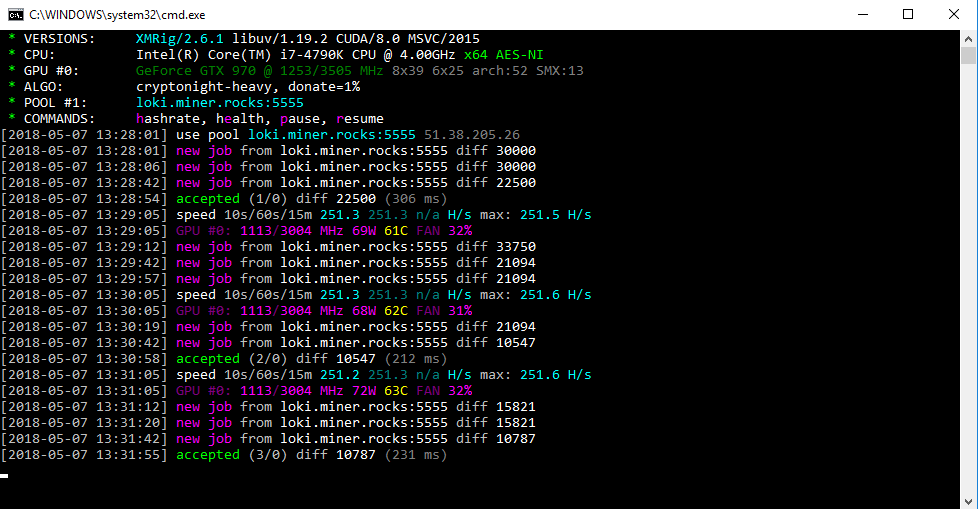
COMMANDES: hashrate, santé, pause, reprise
Aussi dans mineur frappé “h“Pour afficher le hashrate, appuyez sur”e“Pour afficher la santé de votre GPU, puis”p“Pour mettre en pause et”r»Pour reprendre l’exploitation minière. Si le mineur soumet des actions au pool, il dit “accepté«. S’il dit “rejeté”Alors il y a quelque chose qui ne va pas avec votre configuration. Révisez-le.
Erreurs courantes, correctifs et autres instructions:
1. Par défaut, XMRig fait don de 5% de votre puissance minière aux développeurs. Si vous êtes généreux, laissez-le, sinon vous pouvez définir un montant de don préféré en modifiant niveau don réglages. Le minimum est de 1%.
2. Next XMRig définit par défaut la puissance de traitement de votre processeur à 75%, ce qui évite à votre processeur de surchauffer. Si vous savez ce que vous faites et que vous souhaitez obtenir les performances maximales du processeur, vous pouvez modifier les valeurs de utilisation-max-cpu.
Noter: Si vous laissez votre processeur miner, assurez-vous de surveiller les températures du processeur..
3. Paramètres des threads pour le processeur: Nous avons expliqué cela pour le GPU, mais vous pouvez même définir des threads pour le CPU. Par exemple, si vous utilisez un processeur puissant comme AMD Ryzen Threadripper, vous pouvez aller jusqu’à 32 threads.
"fils": 4,
Si vous êtes un débutant et que vous ne savez pas ce que c’est, alors changez en sécurité paramètres sur true. En faisant cela, XMRig se règle automatiquement sur les paramètres optimaux.
4. Rejeté: “faible part de difficulté”- Cela signifie que vous avez choisi le mauvais port de pool. Assurez-vous de vous connecter au bon port en fonction de votre matériel.

5. Rejeté: “Mauvais algo, utilisez monero7 mineur“- Cela signifie que vous avez entré un mauvais algorithme ou que vous n’avez pas réussi à modifier la variante d’algorithme. Normalement, vous obtiendrez des actions rejetées si vous ne choisissez pas l’algorithme ou la variante correcte pour la pièce. Vous obtiendrez également cela lorsque vous overclockerez trop votre GPU, veuillez donc le noter également.
6. Sous Windows, vous rencontrez généralement cette erreur. Par exemple «problème avec un fichier DLL manquant (msvcp140.dll)». Vous pouvez corriger ces erreurs en installant Microsoft Visual C ++ 2015 / x64.
7. Savez-vous que vous pouvez utiliser à la fois XMRig et XMR STAK en même temps? Mais lors de l’initiation des deux mineurs, l’un ou l’autre affichera “Le démon HTTP n’a pas pu démarrer” Erreur. Pour résoudre ce problème, modifiez les paramètres du port HTTP dans l’un des fichiers de configuration.
Conclusion:
Bientôt, XMRig deviendra un mineur tout-en-un pour CPU et GPU, tout comme xmr stak. Mais à partir de maintenant, vous devez utiliser les mineurs individuellement. Il est bien connu que XMRig fonctionne mieux sur le processeur et les hachages XMR STAK bien sur le GPU. Ce que nous suggérons et que font la plupart des mineurs, c’est; utiliser les deux mineurs simultanément en même temps. Cela n’affectera aucune de vos performances de minage. Utilisez XMRig pour le processeur et désactivez le processeur dans XMR STAK et uniquement le mien en utilisant le GPU. Dans l’ensemble, vous devriez voir de meilleures performances.
Nous savons que cet article n’a pas abordé la difficulté statique et les autres capacités de journalisation de la console, car ce n’est pas si important. En dehors de cela, nous espérons que ce guide a tout couvert sur XMRig. S’il y a quelque chose d’incorrect ou si nous avons manqué quelque chose ou si vous rencontrez des problèmes lors de l’utilisation de XMRig, n’hésitez pas à le mentionner dans la section des commentaires. Et après? Peut-être un guide pour débutants sur ccminer ou tout autre guide d’extraction de pièces. Pour obtenir toutes les mises à jour Suivez-nous sur Twitter.