
Penyiapan server masternode Vultr – Pembuatan akun dan penerapan server
Masternode mengamankan jaringan koin, ini memungkinkan fungsi khusus pada blockchain dan juga menghasilkan aliran pendapatan pasif yang stabil kepada pemiliknya. Jika Anda baru mengenal masternode atau tidak tahu apa itu maka sebelum Anda masuk ke topik ini, sangat penting bagi Anda untuk memahami cara kerja masternode. Di sini panduan ini menjelaskan proses masternode dan staking.
Sebagian besar koin masternode dibangun di atas basis kode yang sama sehingga pada dasarnya persyaratan dan proses penyiapan semuanya sama. Jika Anda ingin mengoperasikan masternode maka ada beberapa panduan masternode di luar sana untuk pemula yang secara khusus mencakup koin tertentu. Sebagian besar panduan ini memberi tahu pengguna untuk mendapatkan VPS dan kemudian langsung masuk ke proses penyiapan seperti menginstal dependensi, membuat file swap, menjalankan penginstal masternode, mengonfigurasi dompet lokal agar berhasil menjalankan masternode. Namun tidak menjelaskan apa itu VPS atau mengapa VPS diperlukan untuk masternode.
VPS Masternode
VPS (Virtual Private Server), juga dikenal sebagai cloud server yang merupakan instalasi berfungsi penuh dari sistem operasi yang berjalan di mesin virtual. Sekarang masternode adalah node khusus yang untuk menjalankan tugasnya di blockchain, ia harus aktif dan berjalan 24 x 7 tanpa gangguan apa pun. VPS adalah satu-satunya solusi ideal untuk menghosting masternode karena VPS menawarkan alamat IP statis dan memastikan waktu aktif yang terjamin. Sebelumnya di salah satu postingan kami, kami telah menjelaskan mengapa VPS diperlukan untuk masternode dan mengapa menjalankan masternode dari komputer desktop tidak akan berfungsi.
Baik! Sekarang karena Anda telah memahami pentingnya VPS untuk masternode, Anda mungkin bertanya-tanya mana yang merupakan VPS terbaik untuk hosting masternode..
Ketika datang untuk memilih VPS untuk masternode Anda, Anda perlu memperhatikan fitur-fitur berikut: mudah untuk menyebarkan / mengelola server, hemat biaya, up-time, keandalan dan tanggung jawab. Baik Digital Ocean dan Vultr pandai menawarkan ini. Mereka adalah penyedia hosting yang paling cocok untuk menghosting masternode. Baru seminggu yang lalu kami membuat panduan tentang Digital Ocean VPS. Demikian pula dalam panduan ini, kami akan menunjukkan kepada Anda cara menyiapkan server masternode di Vultr. Tapi kenapa Vultr?
VPS Vultr untuk masternode
Nah, Digital Ocean adalah penyedia hosting yang luar biasa. Mereka dapat diandalkan, memiliki reputasi, server mereka mudah dikelola dan harganya juga murah. Namun satu hal adalah mereka tidak menerima Bitcoin sebagai pembayaran yang merupakan salah satu alasan untuk memilih Vultr.
Vultr adalah solusi hosting cloud global yang menawarkan berbagai opsi untuk hosting server. Vultr VPS mudah diatur / dikelola dan mereka memberikan pengalaman pengguna terbaik, dukungan. Ditambah fitur, spesifikasi dan harga yang hampir identik dengan Digital Ocean kecuali dengan satu keuntungan tambahan yaitu menerima Bitcoin sebagai cara pembayaran. Ini adalah fitur yang sangat nyaman bagi pemilik masternode karena memungkinkan mereka dengan mudah menutupi biaya server melalui hadiah masternode. Inilah salah satu alasan mengapa Vultr tetap menjadi penyedia hosting favorit bagi banyak operator masternode.
Baik! Sekarang mari buat akun dan terapkan server masternode pertama kita di Vultr.
Namun sebelumnya kami ingin memberi tahu Anda bahwa ini bukan panduan pemula yang lengkap. Ini tidak mencakup cara mengatur masternode. Kami hanya akan menjelaskan bagian server yang memilih VPS masternode yang tepat dan mengakses VPS melalui SSH. Tutorial ini untuk pengguna berpengalaman yang tidak tahu banyak tentang server atau memiliki pengetahuan dasar tentang Linux.
Pembuatan akun di Vultr
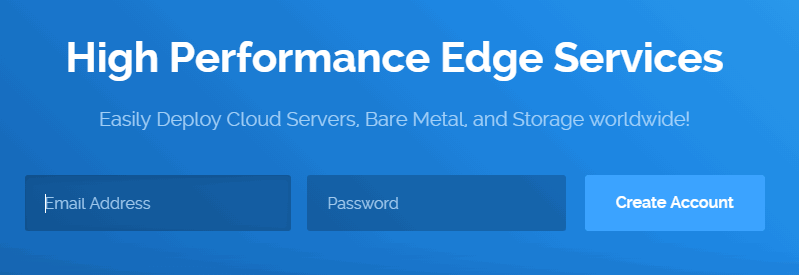
Kepala pertama ke Vultr dan buat akun baru.
Masukkan alamat email Anda, atur kata sandi yang kuat dan klik buat akun yang sekarang akan membawa Anda ke halaman penagihan.
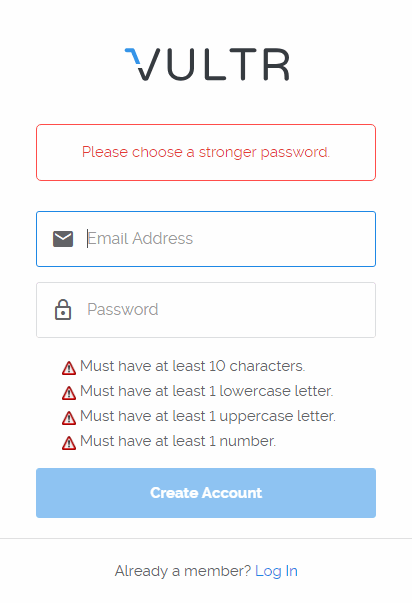
Vultr menerima Bitcoin tetapi tidak pada awalnya. Akun Anda harus didanai dengan kartu kredit atau PayPal sebelum melakukan setoran Bitcoin.
Pilih mode pembayaran, pilih jumlah untuk mengkredit akun Anda dan kemudian selesaikan proses penagihan. Sementara itu, lanjutkan dan verifikasi alamat email Anda. Setelah selesai, Anda siap untuk menyebarkan server.
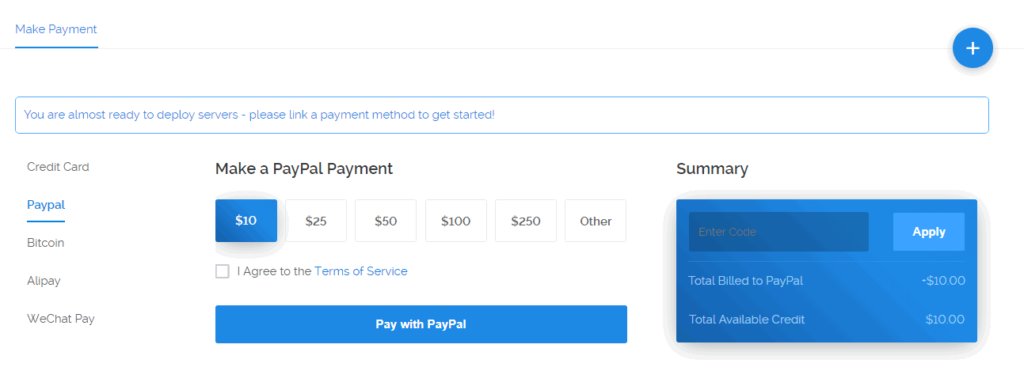
Menerapkan server masternode di Vultr
Setelah proses registrasi dan penagihan selesai, login ke akun Anda (my.vultr.com). Sekarang arahkan ke menu server dan di sudut kanan atas klik tanda plus untuk membuat server baru.
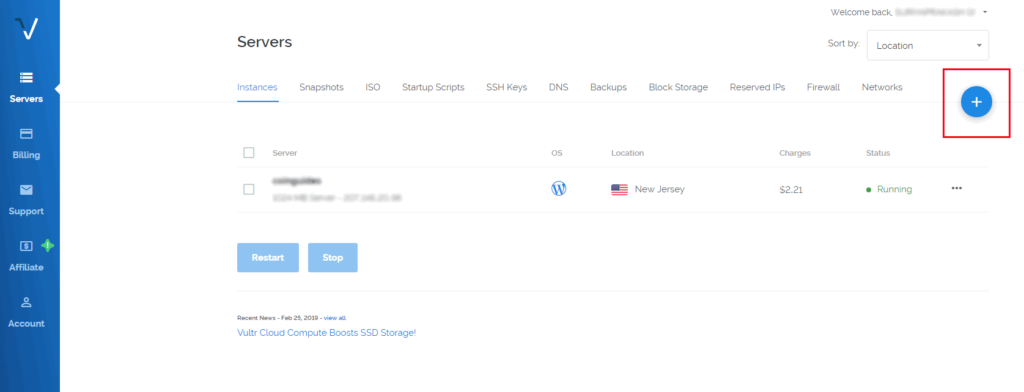
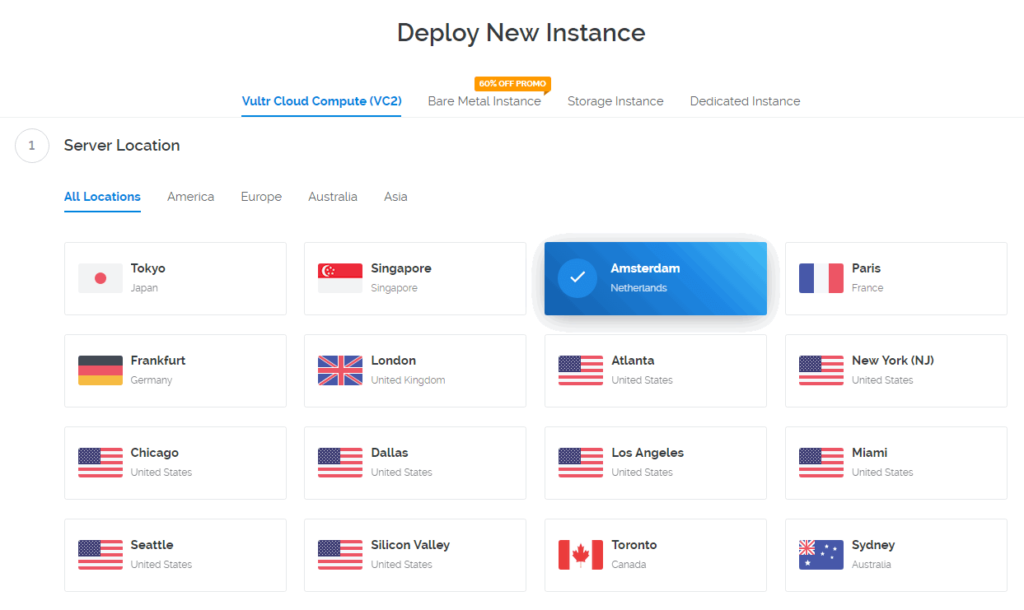
Memilih lokasi server
Lokasi server Anda tidak menjadi masalah sama sekali untuk masternode, jadi terserah Anda untuk memilih lokasinya. Pilih lokasi yang dekat dengan Anda atau apapun yang Anda inginkan.
Jenis server
Jenis server tidak lain adalah sistem operasi yang ingin Anda instal di VPS Anda. Anda dapat menjalankan masternode di Windows dan juga OS Ubuntu. Tetapi karena sebagian besar merekomendasikan kami menyarankan Anda untuk memilih Ubuntu 16.04 x64 sebagai jenis server.
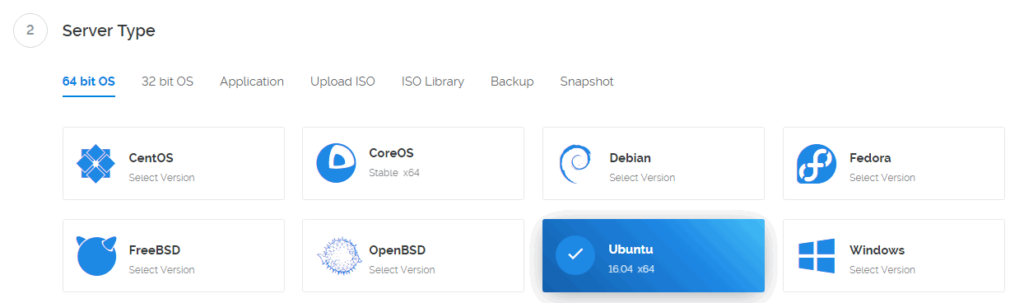
Tak perlu khawatir jika belum mengetahui cara mengoperasikan OS Ubuntu. Kami memiliki artikel terpisah yang menjelaskan dasar-dasar yang akan kami bagikan di akhir artikel ini.
Ukuran server
Paket VPS Vultr mulai dari $ 5 / bulan yang meliputi: 25 GB SSD (penyimpanan), 1 CPU Virtual, 1 GB RAM, dan bandwidth 1000 GB. Paket ini lebih dari cukup untuk menghosting 1 atau 2 atau bahkan 3 masternode berbeda (bergantung pada ukuran blockchain) di server yang sama.
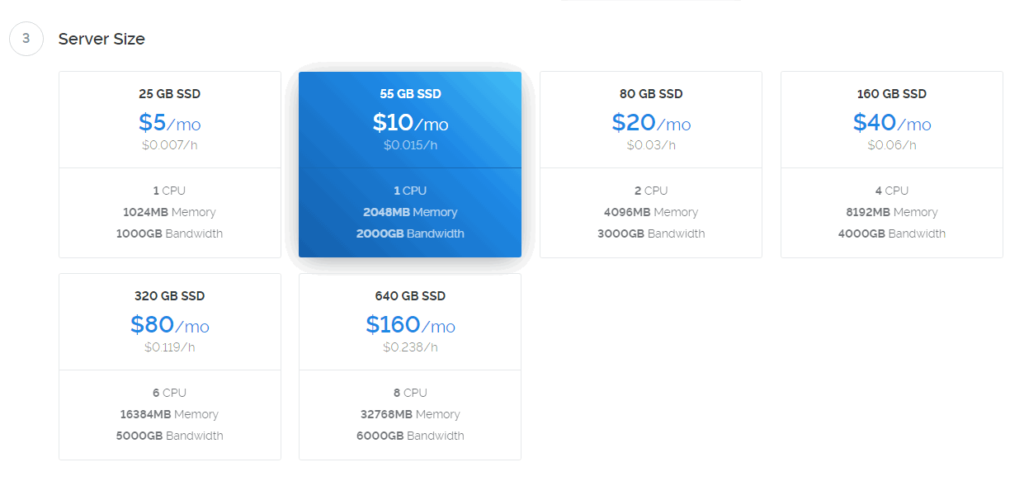
Namun perlu diingat bahwa tidak disarankan untuk menjalankan lebih banyak masternode secara paralel terutama jika server kehabisan memori. Itu bisa crash atau sering restart yang pada gilirannya akan mempengaruhi pembayaran masternode Anda. Selain itu, RAM 1GB tidak cukup untuk mengkompilasi binari dalam hal ini Anda perlu membuat file swap. Untuk alasan ini kami menyarankan Anda untuk memilih ukuran server yang menawarkan setidaknya 2GB RAM. $ 10 / bulan cocok untuk menjalankan banyak masternode. Selain RAM 2 GB, Anda akan mendapatkan 55 GB SSD dan 2000 GB Bandwidth. Baik! mari selesaikan penyiapan server.
Fitur dan pengaturan tambahan
Di bawah opsi tambahan, centang IPv6 untuk mengaktifkan fitur secara gratis. Cadangan otomatis dan perlindungan DDOS tidak diperlukan untuk saat ini. Masukkan nama dan label host server untuk VPS Anda. Kemudian terakhir pilih berapa banyak contoh yang ingin Anda buat (jumlah server adalah 1) dan kemudian klik “Terapkan sekarang”.
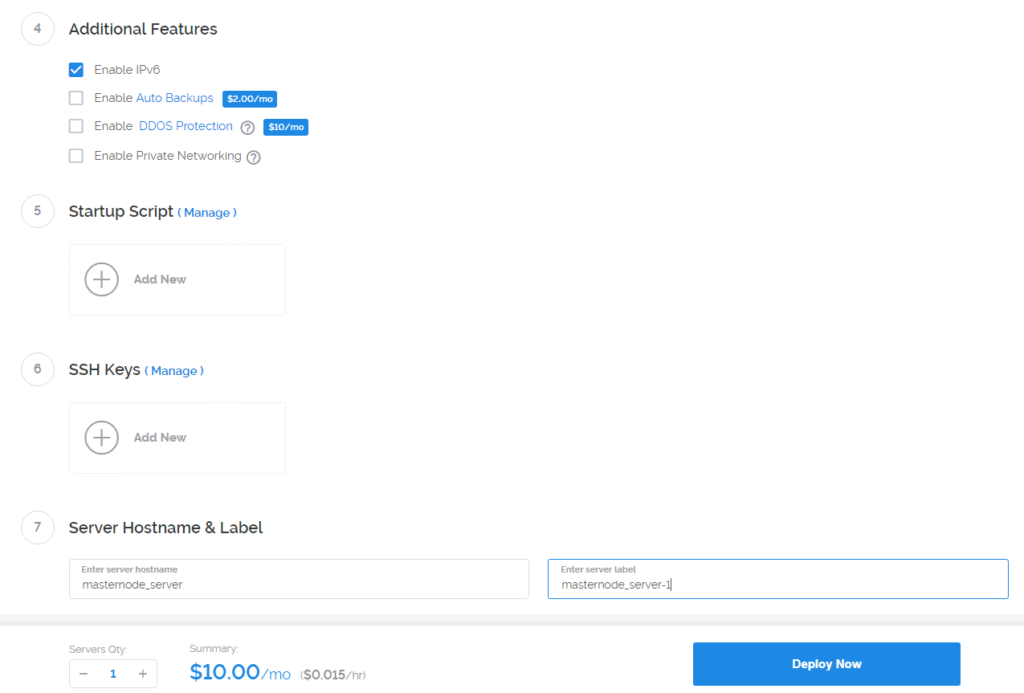
Vultr akan mulai memasang server Anda. Proses ini akan memakan waktu beberapa menit dan setelah selesai Anda akan melihat status sebagai “Berjalan”.

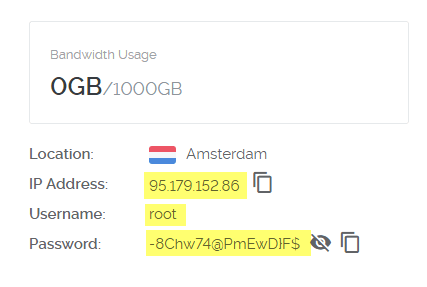
Server Anda sekarang aktif dan berjalan. Setelah instalasi selesai, klik kelola server untuk mencatat detail server. Sekarang untuk terhubung ke server jarak jauh Anda, kami memerlukan detail berikut:
- Alamat IP Server
- Nama pengguna dan
- Kata sandi
Anda akan menemukan informasi ini di halaman ringkasan dasbor server Anda. Salin kredensial akses ini untuk terhubung ke VPS Anda.
Mengakses VPS melalui SSH
Sekarang untuk terhubung dengan aman ke server jarak jauh Anda, kami memerlukan klien SSH. Sementara pengguna Mac dan Linux dapat mengakses server menggunakan jendela terminal mereka; Pengguna Windows perlu mengunduh aplikasi bernama PuTTY.
Unduh PuTTY: https://www.putty.org/
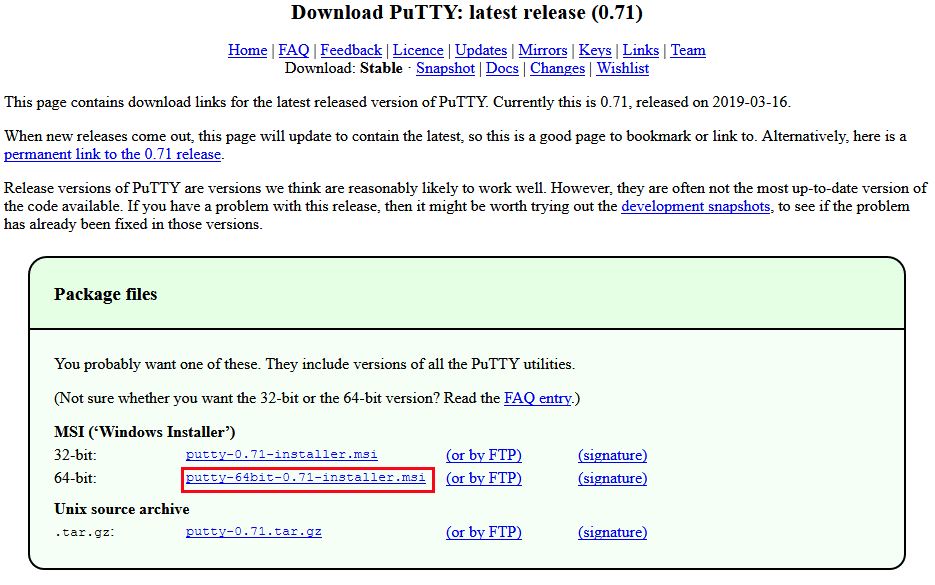
catatan: Kami telah menjelaskan tentang PuTTY dalam panduan ini. Lompat ke bagian “menyambung ke server jauh”.
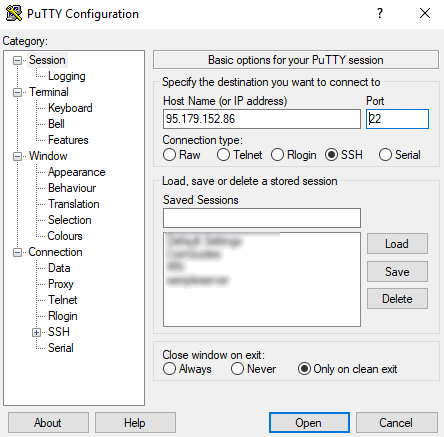
Buka PuTTY, masukkan alamat IP VPS Anda, pilih porta 22, pilih jenis koneksi sebagai SSH dan kemudian klik buka. Sekarang Anda mungkin melihat peringatan sertifikat; cukup klik ya dan itu akan membuka jendela baris perintah.
Sekarang sambungkan ke server jarak jauh Anda menggunakan kredensial masuk yang Anda salin sebelumnya.
Login sebagai root, salin kata sandi, klik kanan untuk menempel dan tekan enter.
catatan: Untuk alasan keamanan, Anda tidak akan melihat apa pun yang ditampilkan di bidang sandi.
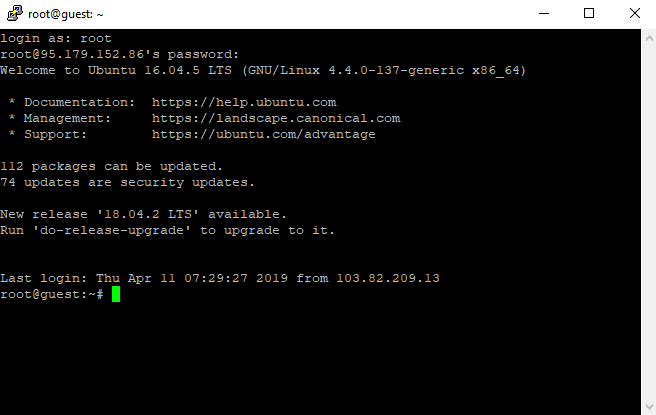
Anda sekarang terhubung ke server.
Mengubah kata sandi Vultr VPS
Karena kata sandi diberikan kepada Anda oleh layanan hosting, disarankan agar Anda segera mengubah kata sandi root Anda untuk alasan keamanan.
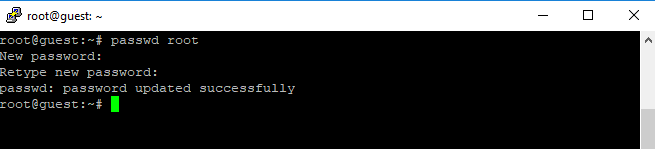
Di jendela konsol cukup ketik perintah berikut dan tekan enter
root passwd
Sekarang Anda akan diminta untuk menyetel kata sandi baru. Masukkan dan konfirmasi kata sandi baru untuk akses root. Pastikan kata sandi setidaknya 12 karakter dan berisi angka, huruf, dan karakter khusus. Seperti yang kami katakan, Anda tidak akan melihat apa pun di bidang sandi, tetapi setelah sandi dikonfirmasi, Anda akan melihat pesan sukses ini yang menyatakan “sandi berhasil diperbarui”.
Itu dia. Server Anda aktif dan berjalan dan berada dalam kendali Anda. Sekarang setelah server berhasil diterapkan, kita perlu menginstal paket yang diperlukan, menjalankan pemasang masternode, membuat transaksi tambahan, dan mengedit file konfigurasi yang sesuai agar berhasil menyiapkan dan memulai masternode. Kami akan membahas semua langkah ini di artikel terpisah.
Untuk saat ini, lihat daftar perintah VPS dan masternode ini yang akan membuat segalanya lebih mudah di masa depan. Atau jika Anda memiliki jumlah agunan yang siap untuk koin masternode favorit Anda, maka cari panduan penyiapan online dan mulai masternode Anda Hari Ini.