
Hogyan lehet automatikusan futtatni a bányászt a Windows indításakor? Nicehash, Claymore, CCMiner
A Coin Guides-nél az a szándékunk, hogy minden olyan témát bemutassunk, amely ilyen vagy olyan módon segíti a kriptovaluta közösséget. Kezdetben általános információkat, oktatóanyagokat, tippeket és trükköket osztottunk meg a Blockchain és a Cryptocurrency kapcsán. Az összes ilyen oktatóanyagot és tippet megtalálhatja archívumainkban. A közelmúltban azonban a témák szűkebbé váltak, ahol csak az érmebányászattal és az érme pénztárca útmutatójával foglalkozunk. Ezért úgy döntöttünk, hogy megváltoztatjuk a rutint, és feladunk valami hasznosat az újoncoknak. Ebben a cikkben megmutatjuk, hogyan lehet automatikusan elindítani a bányászt a Windows rendszerindításakor. Vagyis minden olyan bányász, mint a Nicehash, a Claymore Ethereum bányász, a CCMiner vagy az XMR STAK automatikusan elindul a Windows indításakor.
Ablakok? Tudjuk, hogy a legtöbben EthOS-on, Hive OS-en és SMOS-on vannak, amelyekben bárhonnan távolról irányíthatják a bányászt. Szintén automatikusan indítja újra a rendszert, amikor a GPU lefagy vagy a bányász lefagy. A felhasználók többsége azonban továbbra is a Windows rendszert használja bányászának futtatásához. Tehát ez a cikk valóban segít nekik; Különösen azok, akik Windows-frissítéseket futtatnak, vagy akik gyakrabban szembesülnek az áramkimaradás problémájával. Ez egy gyors tipp azoknak a kriptovaluta bányászoknak, akik bányászt használnak a Windows számítógépen / rig-en, és ez szinte minden bányászati szoftverre vonatkozik. Rendben! Kezdjük el.
Általános tippek:
1. A rendszer automatikus indítása
A Windows rendszerben lehetőség van az automatikus feladat ütemezésére, és így egyszerű a bányászati alkalmazás (exe / kötegelt fájlok) indítása. De először meg kell találnia, hogyan lehet automatikusan elindítani a számítógépet vagy a bányászgépet áramkimaradás vagy hálózati csatlakozás után.
Alapvetően egy BIOS-beállítás, amely az alaplap automatikus indítását teszi lehetővé, és az összes legújabb alaplap rendelkezik ezzel a lehetőséggel. Itt nem foglalkozunk ezzel, de két külső forrást találtunk, amelyek hasznosak lehetnek:
https://www.technewsworld.com/story/78930.html
Mindkét fenti hivatkozásnak betekintést kell nyújtania a számítógép vagy a bányászati berendezés automatikus újraindításába anélkül, hogy manuálisan kellene megnyomnia a bekapcsológombot. Remélem segít!
2. GPU csípés
A következő a GPU overclock és a stabilitás beállításai: Az optimális bányászati teljesítmény elérése érdekében a GPU-t szokták módosítani. Nem kell minden órát túlhúznia vagy alulírnia a GPU-beállításokat, amikor olyan alkalmazások vannak, mint az MSI Afterburner vagy az ASUS GPU Tweak.
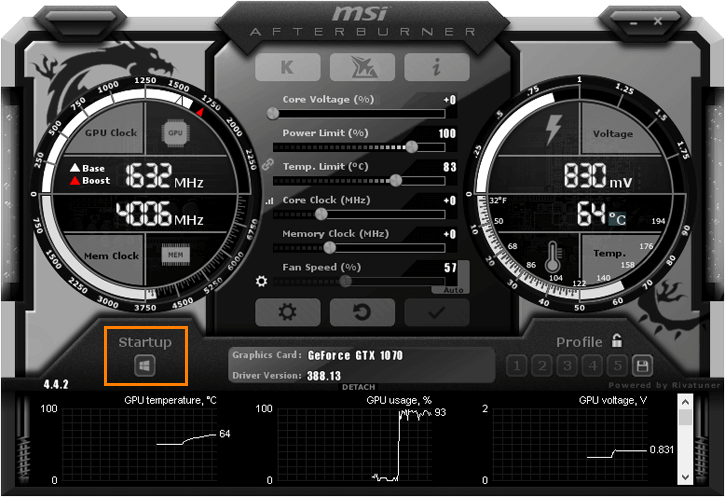
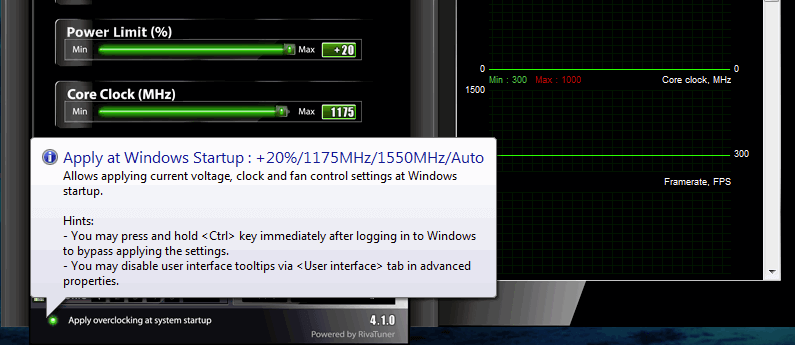
Az MSI Afterburner programban megtalálhatja azokat a beállításokat, amelyek szerint a Windows indításakor az indítási utángyújtás szerepel. Ellenőrizze ezt, és ellenőrizze a „alkalmazza a tuningot a rendszer indításakor”Beállítás. Ezzel, amikor a számítógép vagy a bányászállomás elindul, megnyílik az MSI Afterburner és a beállított órabeállítások. De mielőtt ezt megtenné, először győződjön meg arról, hogy a bányász hosszú ideig stabilan működik-e a konfigurált beállításokhoz.
3. Késleltesse a Miner indítási idejét
Most konfigurálta a telepítőt az automatikus indításhoz, és a Windows indításakor az MSI Afterburner beállításai is problémamentesen betöltődnek. Rossz ötlet ugyanakkor, hogy a bányászát futtassa vagy futtassa, mielőtt az overclock beállítás betöltődik. Ha így tesz, akkor biztosan összeomlik a számítógépe vagy a telep.
Nem feltétlenül szeretné, ha a CPU-t rögtön az indítás után kalapálnák. A legjobb gyakorlat az lenne, ha késleltetnénk a bányász indítását, amint az összes Windows indítóprogram betöltődik. Így nem lesz sok memóriafelhasználás vagy CPU-erőforrás, amikor ideális esetben a bányászati szoftvert elindítja. Ennek elérése az időkorlát paranccsal egyszerű, és működik a Windows 7, 8 és Windows 10 rendszerekben.
A legtöbb bányaprogramja egy egyszerű .bat fájlban (Windows Batch File) van konfigurálva. Kattintson a jobb gombbal a fájlra, kattintson a szerkesztés gombra, és az elején adja hozzá a következő parancsot.
TIMEOUT 60
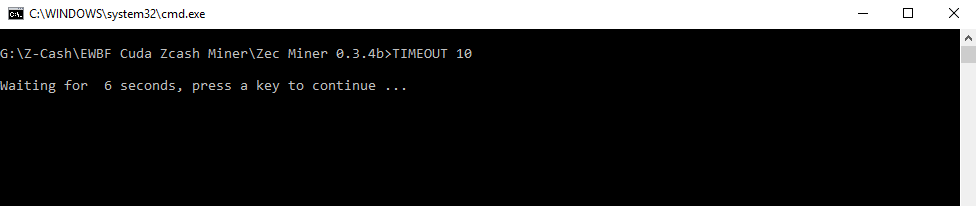
A fenti parancs azt mondja a bányásznak, hogy várjon 60 másodpercet, mielőtt betölti a kötegelt fájlt, és megkezdi a bányászatot. Növelheti vagy csökkentheti a bányász késleltetési idejét. De jobb késleltetni legalább egy percet, hogy a Windows betölthesse az összes szükséges klienst és feldolgozhassa. Bírság! Most megnézhetjük, hogyan lehet a bányászt automatikusan elindítani a Windows rendszerindításon, ami meglehetősen egyszerű.
Automatikus indító bányász Windows indításakor – Nicehash, Claymore, CCMiner, XMR STAK
Legyen szó Nicehash bányászról, Claymore Dual Miner-ről, CCMiner-ről, XMR STAK-ról, XMRig-ről vagy alapvetően bármilyen bányászati programról. Lesz egy .exe vagy .bat fájl (amelyet Ön készített); amelyet kinyitva automatikusan megkezdi a bányászatot. A bányász automatikus futtatásához Windows rendszerindításkor csak annyit kell tennie, hogy a bányászati fájlt az indítási mappába helyezi.
C: \ Users \% USERNAME% \ AppData \ Roaming \ Microsoft \ Windows \ Start Menu \ Programs \ Startup
- Először döntsön a bányászati alkalmazásról, amelyet betölteni szeretne az indításkor.
- Ezután kattintson a jobb gombbal az .exe vagy .bat (kötegelt fájl) elemre, majd kattintson a parancsikon létrehozására
- Ezután vágja le a parancsikon fájlt, és tegye az indítási mappába. Az indítási mappatípus eléréséhez futtassa a Windows keresést, vagy használja a WIN + R billentyűparancsot. Ezután írja be a következőt, és kattintson az OK gombra.
shell: indítás
- Most a Windows indítási mappájába illessze be az .exe vagy .bat fájlt. Ez az! Mostantól az indítási mappába felvett program automatikusan elindul a Windows indításakor.
Nicehash:
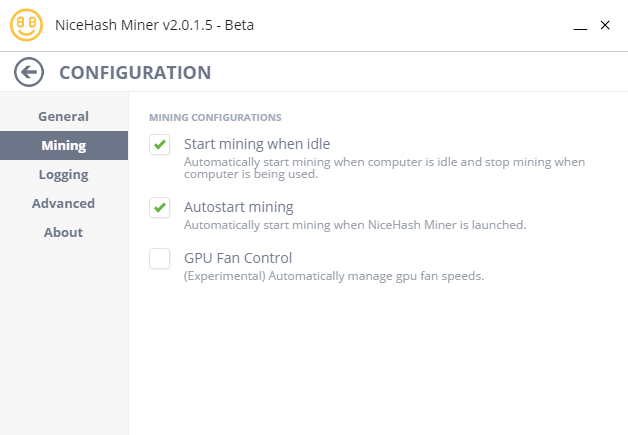
ha Nicehash bányászt vezet, akkor egy további lépést kell végrehajtania. Miután a nicehash.exe parancsikont a Windows indítási mappájába helyezte, nyissa meg a Nicehash alkalmazást. Miután kinyitotta a bányászati konfigurációt, és ellenőrizze aAutostart Bányászat“. A bányászat csak akkor indul el, ha ez az opció be van jelölve.
A számítógépem jelszóval védett – Hogyan indul a bányász anélkül, hogy bejelentkeznék?
Ha ez a bányászati felszerelésed, akkor csak tiltsd le a bejelentkezési képernyőt, mivel nincs pénztárcád vagy bármilyen biztonságos információ. Ehhez írja be a netplwiz parancsot a futtató ablakba, és kattintson az OK gombra. Megnyitja a felhasználói fiók beállításait. Csak törölje a „A felhasználónak meg kell adnia egy felhasználónevet és jelszót a számítógép használatához” jelölőnégyzetet
De mi van, ha ez az Ön személyi számítógépe, ahol pénztárcája és egyéb bizalmas adatai vannak. Ha a számítógépe jelszóval védett, akkor a bányász nem indul el, amíg manuálisan nem írja be és nem oldja fel a jelszót. Tényleg nem jó a bejelentkezés letiltása, ehelyett van egy másik megoldás a Windows feladatütemező használatával.
1. A Windows rendszerben futtassa a parancs típusú feladatütemezőt, és nyissa meg.
2. Ezután kattintson a jobb oldali „feladat létrehozása” gombra, vagy megnyithatja az Action menüpontból >> Feladat létrehozása.
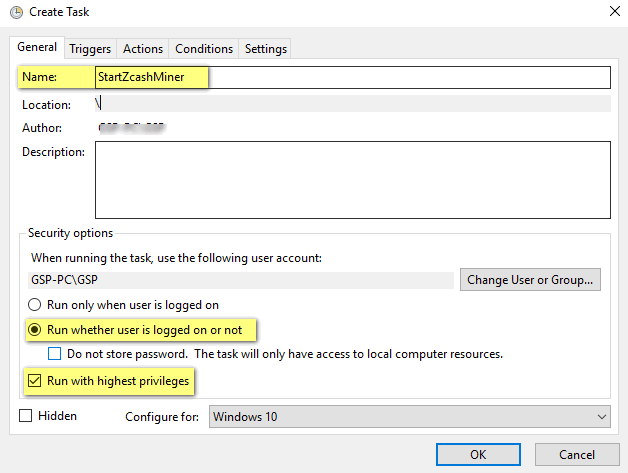
3. Most az Általános beállítások között állítsa be a feladat nevét, és válassza a „Futtatás függetlenül attól, hogy a felhasználó be van-e jelentkezve vagy sem” lehetőséget. Jelölje be a „Futtatás legmagasabb jogosultságokkal” lehetőséget is
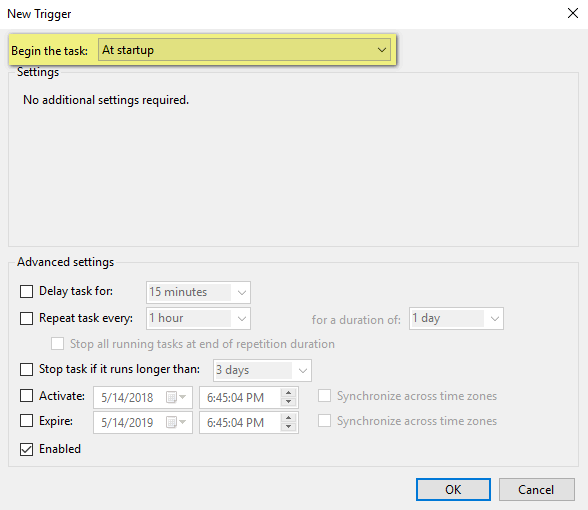
4. Ezután lépjen a triggerek fülre, hozzon létre egy új indítót a feladat indításához indításkor .
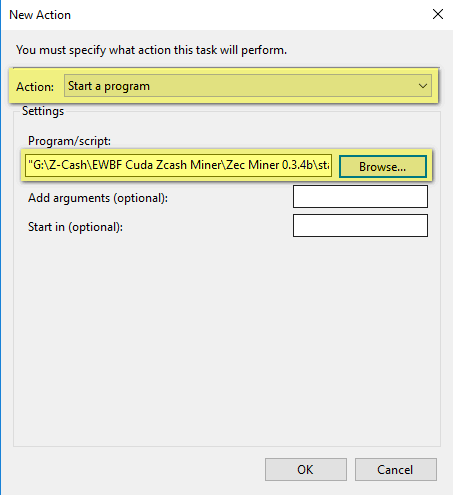
5. Ezután a Műveletek lapon hozzon létre egy új műveletet, válassza ki a bányászati alkalmazást, amely .exe vagy .bat fájl, és kattintson az OK gombra.
6. Ezután a Feltételek fülön válassza a „Csak akkor indítsa el a feladatot, ha a számítógép hálózati feszültség alatt van” lehetőséget. Ezután a Beállítások lapon válassza a „Futtatás igény szerinti futtatásának engedélyezése” lehetőséget, és törölje az összes többi beállítás jelölését.
Kattintson az OK gombra, és írja be a rendszer felhasználónevét és jelszavát. Ez az! Ennek ellenőrzéséhez folytassa újra, és indítsa újra a számítógépet. Akár be van jelentkezve, akár nem; a feladatütemezőben hozzáadott bányászprogram a háttérben futni kezd. Remélem, hogy működik!
Következtetés:
Akár részmunkaidős bányász, akár külön bányászgépe van? Az áramkimaradás és a Windows-frissítések az egyik gyakori probléma, amely leginkább frusztrálni fog. Kikapcsolhatja a Windows frissítéseket és megszabadulhat a véletlenszerű újraindításoktól, de a biztonsági frissítések folytatásához a legtöbb felhasználó inkább azt szeretné, ha ez be van kapcsolva, ami jó. De mi a helyzet az áramkimaradással, amely kialszik és visszatér; főleg ha alszik vagy a munkahelyén? Reméljük, hogy az útmutató segítségével nem veszít a bányászati időből.
Ez a tipp akkor is hasznos, ha a bányászati berendezés nem csatlakozik monitorhoz. Anélkül, hogy te kezdeményeznél; a bányász automatikusan elindul, amikor az áram visszatér, vagy ha a Windows újraindul az Ön tudta nélkül.
Ha azt szeretné, ha bármilyen témával foglalkoznánk, akkor kérjük, tudassa velünk a megjegyzések részben. Örömmel készítünk neked egyet. Továbbá, ha hasznosnak találta ezt az útmutatót, akkor a következő témák is tetszhetnek.
Kapcsolódó cikkek:
Ismerje meg a grafikus kártyák memóriagyártóját
WiFi bontási probléma a Bányászállomáson
Ismerje a GPU biztonságos bányászati hőmérsékletét
A bányász szoftvereket blokkolja a Windows defender
Bányászat közben figyelje a CPU hőmérsékletét