
Το Miner έχει σταματήσει να λειτουργεί (Windows) – Πώς να κάνετε επανεκκίνηση του miner;
Όλοι μας θέλουμε να υπερβαίνουμε τις GPU μας σε κάποιο βαθμό, προκειμένου να μεγιστοποιήσουμε τις δυνατότητες εξόρυξης. Τις περισσότερες φορές πηγαίνει καλά όπως αναμενόταν, αλλά έρχεται μια στιγμή όπου η διαδικασία εξόρυξης θα καταλήξει σε κάποιο είδος σφάλματος. Εάν συμβεί στην προσοχή μας, τότε μπορούμε να επανεκκινήσουμε τον ανθρακωρύχο ταυτόχρονα και να εξοικονομήσουμε πολύτιμο χρόνο εξόρυξης. Αλλά συχνά εμφανίζονται σφάλματα όταν δεν παρακολουθούμε τη διαδικασία εξόρυξης που έχει ως αποτέλεσμα την απώλεια των κινήτρων εξόρυξης. Αυτή η κατάσταση θα συμβεί ξανά, οπότε βεβαιωθείτε ότι έχετε αυτοματοποιήσει τη διαδικασία επανεκκίνησης του ανθρακωρύχου σας εάν σταματήσει να λειτουργεί. Προτού δούμε πώς γίνεται, ας δούμε μερικούς από τους κοινούς λόγους που προκαλούν τη διακοπή της εργασίας του ανθρακωρύχου.
Το Miner.exe σταμάτησε να λειτουργεί – Συνηθισμένοι λόγοι και διορθώσεις
Πόσες φορές αντιμετωπίσατε αυτό το σφάλμα στα Windows κατά την εξόρυξη των αγαπημένων σας νομισμάτων: “Σφάλμα GPU0: αποτυχία εκτόξευσης” ή “αντιμετώπισε παράνομη πρόσβαση στη μνήμη. Σφάλμα CUDA στη λειτουργία “αναζήτηση” στη γραμμή “. Το CCMiner έχει σταματήσει να λειτουργεί ή το CGminer έχει σταματήσει να λειτουργεί. Αυτό συμβαίνει ακόμη και με XMR stak, Claymore miner, EWBF’s Cuda miner και Ethminer. Λοιπόν, τι προκαλεί αυτό το σφάλμα?
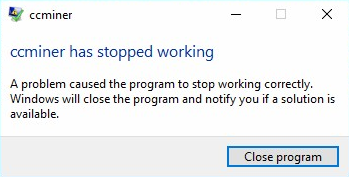
Όταν ξεκινάτε τον ανθρακωρύχο και ξαφνικά εάν αποτύχει, τότε υπάρχει κάποιο πρόβλημα με τη διαμόρφωσή σας, οπότε ακολουθήστε τις παρακάτω οδηγίες για να αντιμετωπίσετε το πρόβλημα.
Tweaks λογισμικού
Windows Defender: Ο υπερασπιστής των Windows είναι ο πιο συνηθισμένος λόγος για να σταματήσει να λειτουργεί ο ανθρακωρύχος σας. Απλώς θα μπλοκάρει τον ανθρακωρύχο σας χωρίς κανένα λόγο. Προσθέστε λοιπόν τον ανθρακωρύχο στη λίστα εξαιρέσεων αμυντικών των Windows ή απενεργοποιήστε εντελώς το πρόγραμμα εάν βρίσκεται στην εξέδρα εξόρυξης.
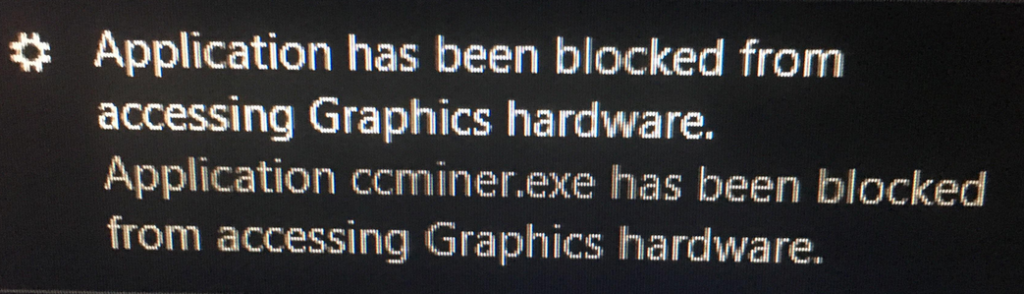
Το overclock της GPU είναι ασταθές: Εάν κάνετε εξόρυξη νέου αλγορίθμου για πρώτη φορά, τότε βεβαιωθείτε ότι ξεκινάτε από το ρολόι αποθεμάτων. Μόνο overclock εάν λειτουργεί σταθερά στις ρυθμίσεις αποθεμάτων. Εάν το σφάλμα παραμένει ακόμη και στις ρυθμίσεις αποθεμάτων, δοκιμάστε να μειώσετε την ένταση του ανθρακωρύχου.
Μειώστε την ένταση: Εάν έχετε καθορίσει τη ρύθμιση έντασης στο αρχείο διαμόρφωσης του ανθρακωρύχου, τότε προσέξτε αυτό καθώς θα μπορούσε να είναι ο λόγος που προκαλεί τη διακοπή λειτουργίας του ανθρακωρύχου σας. Δοκιμάστε να μειώσετε την ένταση ή να καταργήσετε τη ρύθμιση που καθορίσατε. Το επίπεδο έντασης θα εξαρτηθεί από τον αλγόριθμο και το λογισμικό εξόρυξης, οπότε καλύτερα να το αφαιρέσετε και να δοκιμάσετε να εκτελέσετε τις προεπιλεγμένες ρυθμίσεις.
Πρόβλημα προγράμματος οδήγησης: Αυτός είναι ένας άλλος λόγος για την κατάρρευση ή τον τερματισμό του ανθρακωρύχου. Βεβαιωθείτε ότι έχετε εγκαταστήσει τα πιο πρόσφατα προγράμματα οδήγησης στην εξέδρα εξόρυξης, ειδικά όταν δοκιμάζετε έναν νέο ανθρακωρύχο ή αλγόριθμο.
Προγράμματα οδήγησης NVIDIA: http://www.nvidia.com/Download/index.aspx
Προγράμματα οδήγησης AMD: https://support.amd.com/en-us/download
Δοκιμάστε έναν διαφορετικό ανθρακωρύχο: Υπάρχουν τόσες πολλές εκδόσεις του ccminer διαθέσιμες. Ο αλγόριθμος στον οποίο πραγματοποιείτε εξόρυξη και προκαλεί προβλήματα μπορεί να βελτιστοποιηθεί καλά σε άλλη έκδοση. Δοκιμάστε λοιπόν έναν διαφορετικό ανθρακωρύχο ή ακόμα και την προηγούμενη κυκλοφορία για να δείτε πώς προχωρά.
Ζητήματα υλικού
Εάν τα παραπάνω δεν επιλύσουν το πρόβλημά σας, ελέγξτε το υλικό σας.
Τροφοδοτικό: Υπάρχουν μερικοί αλγόριθμοι που δεν είναι τόσο αποδοτικοί και είναι τόσο άγριοι και ακανόνιστοι. Όταν κάνετε εξόρυξη τέτοιων αλγορίθμων, βεβαιωθείτε ότι υπάρχει αρκετός χώρος στο PSU σας και ότι δεν είναι χαμηλής ισχύος. Βεβαιωθείτε ότι το τροφοδοτικό σας μπορεί να τροφοδοτήσει όλες τις GPU σας και να αντιμετωπίσει το φορτίο. Επίσης, θυμηθείτε να μην τονίζετε ποτέ τις PSU σας.
Ελαττωματικά ανιχνευτές PCIe: Αυτή θα πρέπει να είναι η τελευταία σας λύση που ελέγχει εάν κάποιο από τα ανυψωτικά είναι ελαττωματικό. Εάν η ίδια εξέδρα εξόρυξης μπορεί να εξορύξει άλλα νομίσματα / αλγόριθμους, τότε σίγουρα δεν είναι το πρόβλημα. Ωστόσο, εάν η εξέδρα αγωνιστεί να εξορύξει οτιδήποτε, τότε οι ανυψωτές σας θα μπορούσαν να είναι το πρόβλημα. Δοκιμάστε να εξαιρέσετε GPU ένα προς ένα από την εφαρμογή εξόρυξης για να δείτε ποια προκαλεί το σφάλμα.
Πώς να κάνετε επανεκκίνηση του Miner όταν σταματήσει να λειτουργεί?
Ακολουθώντας τις παραπάνω οδηγίες μπορείτε να αντιμετωπίσετε και να διορθώσετε το πρόβλημα. Ωστόσο, σε ένα σημείο είτε ο ανθρακωρύχος σας σταματά να λειτουργεί ξανά ή οποιαδήποτε από τις GPU σας αποτυγχάνει με κοινό κωδικό σφάλματος. Επομένως, βεβαιωθείτε ότι η εφαρμογή εξόρυξης μπορεί να επανεκκινήσει αυτόματα τη διαδικασία εξόρυξης. Υπάρχουν τόσα πολλά εργαλεία για την παρακολούθηση της δραστηριότητας εξόρυξης που επίσης επανεκκινείται αυτόματα όποτε είναι απαραίτητο. Αλλά πολλοί χρήστες είτε δεν το προτιμούν είτε δεν το γνωρίζουν. Η πλειοψηφία του πλήθους εξόρυξης διαμορφώνει απλώς το αρχείο δέσμης για την εκτέλεση του ανθρακωρύχου. Στην πραγματικότητα, το μεγαλύτερο μέρος της διαδικασίας εξόρυξης ξεκινά χρησιμοποιώντας ένα αρχείο δέσμης των Windows.
Στα Windows, εάν έχετε ρυθμίσει τον miner μέσω ενός batch file τότε μπορείτε εύκολα να κάνετε το script να βγει με αυτήν την απλή εντολή.
:αρχή
ξεκινήστε
Παράδειγμα:
:αρχή
ccminer-x64 -a x17 -o stratum + tcp: //yiimp.eu: 3777 -u DGdpgo3qLwfLFX8KSrocHCNiPgW7RyxJdQ.grig -p c = XVG
ξεκινήστε
Για να το κάνετε λίγο πριν εκτελέσει ξανά τη διαδικασία εξόρυξης, μπορείτε να προσθέσετε την εντολή TIMEOUT μετά την: έναρξη δήλωσης όπως αυτή.
:αρχή
ΧΡΟΝΟΣ 60
miner.exe –your – διαμόρφωση –εδώ
ξεκινήστε
Εάν ξεκινήσετε την παραπάνω διαμόρφωση τότε από προεπιλογή θα περιμένει 60 δευτερόλεπτα πριν από την εξόρυξη. Στη συνέχεια συνεχίζει την εξόρυξη όσο μπορεί. Τη στιγμή που ο ανθρακωρύχος επιστρέφει σφάλμα ή εάν σταματήσει να λειτουργεί, το σενάριο θα βγει ξανά για να ξεκινήσει η δήλωση, περιμένει 60 δευτερόλεπτα και επανεκκινήσει τη διαδικασία εξόρυξης.
Επίσης, θυμηθείτε να μην προσθέσετε δήλωση παύσης πριν από τη γραμμή έναρξης μετάβασης που θα βγει μόνο εάν πατήσετε οποιοδήποτε πλήκτρο.
Σημείωση: Η παραπάνω λύση είναι απλώς μια εντολή βρόχου για επανεκκίνηση του αρχείου δέσμης. Λειτουργεί με οποιοδήποτε λογισμικό εξόρυξης και επανεκκινείται αυτόματα κάθε φορά που η GPU αποτυγχάνει ή εάν σταματήσει ο ανθρακωρύχος. Ωστόσο, αυτή δεν είναι η λύση εάν η εξέδρα εξόρυξης παγώνει εντελώς. Επίσης, πρέπει να απενεργοποιήσετε το παράθυρο διαλόγου αναφοράς σφαλμάτων των Windows, το οποίο θα σταματήσει την επανεκκίνηση του ανθρακωρύχου.
Για το Linux υπάρχει μια διαφορετική λύση που θα καλύψουμε σε ένα ξεχωριστό άρθρο.
Από τώρα και στο εξής, όταν ξυπνάτε από τον ύπνο σας, μπορείτε να δείτε ότι η εξέδρα εξόρυξης συνεχίζει να λειτουργεί. Δεν χρειάζεται να ανησυχείτε για το κλείσιμο του ανθρακωρύχου, αλλά τι γίνεται αν γίνει επανεκκίνηση των Windows χωρίς προειδοποίηση; Λοιπόν, μπορείτε να κάνετε τον ανθρακωρύχο να εκτελείται αυτόματα κατά την εκκίνηση των Windows.